
空间测绘
TestNet 集成了主流网络空间搜索引擎,可直接在平台内查询资产信息并导入到资产库。
支持的搜索引擎
| 引擎 | 特点 | 官网 |
|---|---|---|
| FOFA | 中文网络空间测绘,语法丰富 | fofa.info |
| Hunter | 奇安信鹰图平台,数据全面 | hunter.qianxin.com |
| Quake | 360 全球网络空间测绘 | quake.360.net |
| Shodan | 国际主流,覆盖全球 | shodan.io |
| ZoomEye | 知道创宇网络空间雷达 | zoomeye.org |
| Zone | 零零信安资产测绘平台 | 0.zone |
配置 API Key
使用搜索引擎功能前,需要先配置各引擎的 API Key。
- 进入「空间测绘」→「测绘配置」
- 选择要配置的搜索引擎
- 输入您的 API Key(从各引擎官网获取)
- 点击「保存」,Key 加密存储后即可在搜索中使用
获取 API Key
- FOFA:注册账号后在个人中心获取 API Key
- Shodan:注册账号后在账户页面获取 API Key
- Hunter:注册账号后在个人中心获取 API 积分 Key
- Quake:360 网络空间测绘账号,个人中心申请
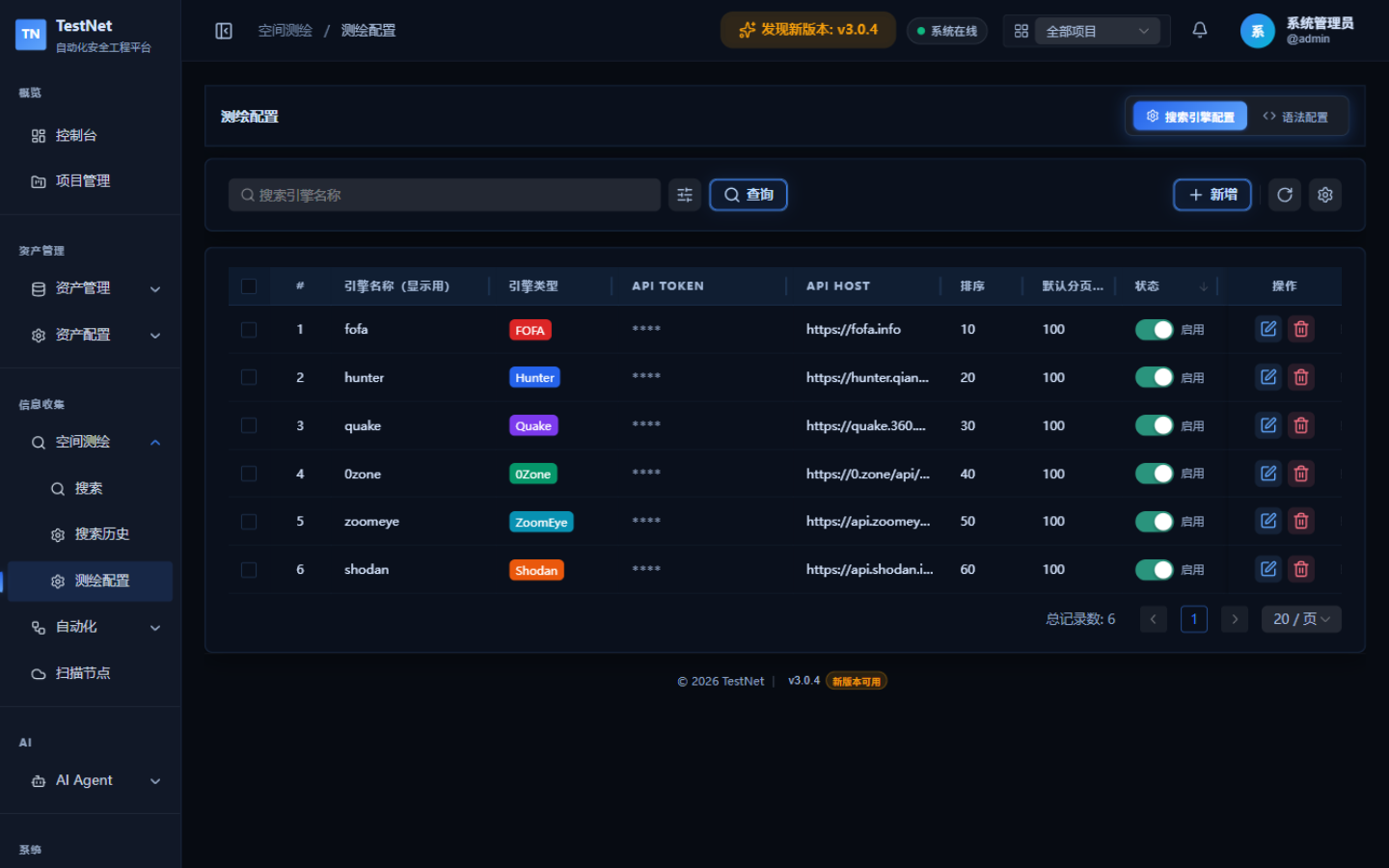
配置搜索语法
不同引擎有各自的查询语法,可在「空间测绘」→「测绘配置」中预设常用查询模板,方便快速调用。
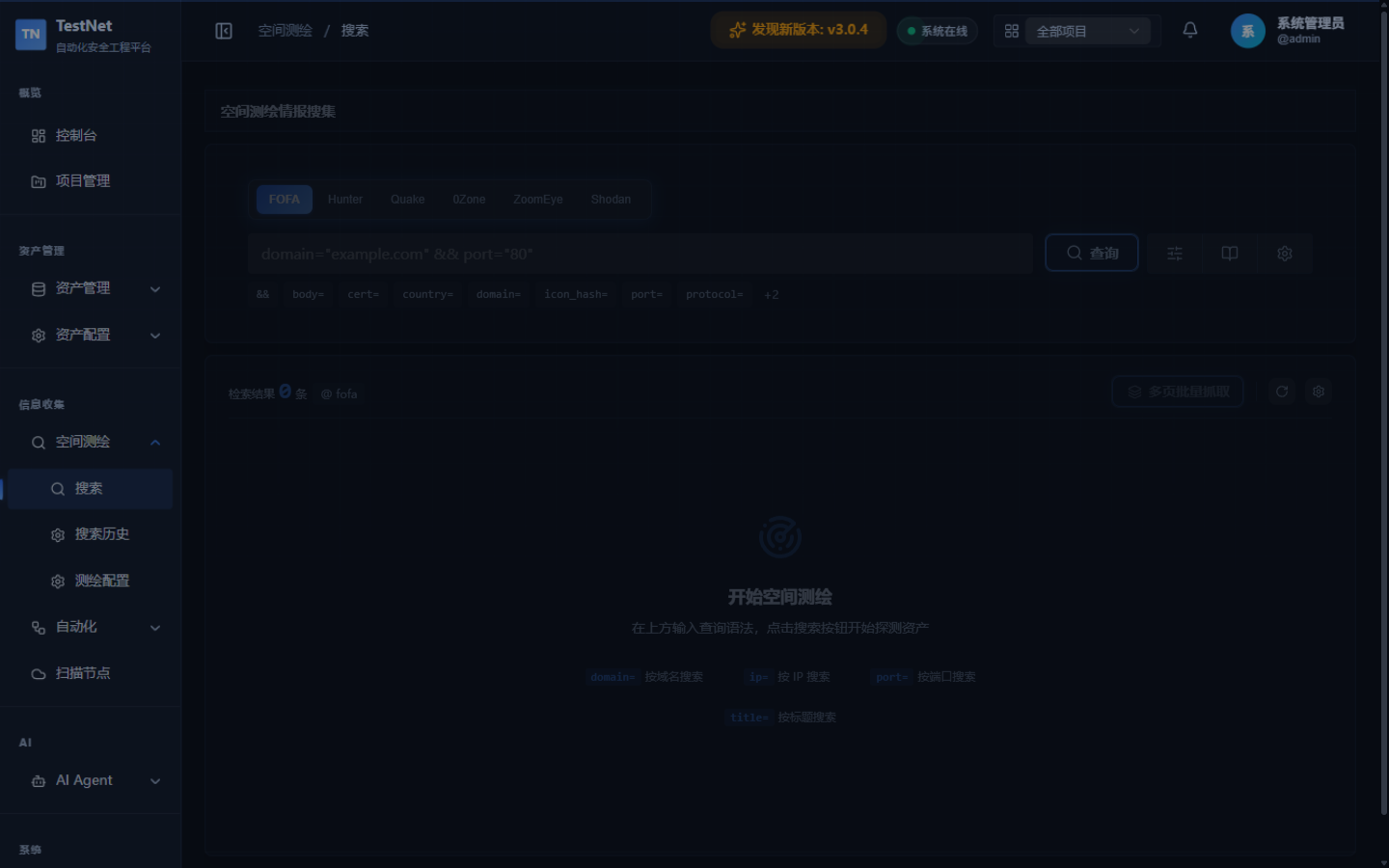
执行搜索
- 进入「空间测绘」→「搜索」
- 选择一个搜索引擎
- 在搜索框输入查询语法
- 设置结果数量上限(避免消耗过多配额)
- 点击「搜索」执行查询
各引擎语法示例
text
# 搜索指定域名的资产
domain="example.com"

# 搜索某 IP 段
ip="192.168.1.0/24"

# 多条件组合
domain="example.com" && status_code="200"

# 搜索特定技术栈
app="WordPress" && domain="example.com"
text
# 搜索主机名
hostname:example.com

# 搜索 IP 网段
net:192.168.1.0/24

# 搜索特定端口
port:8080 hostname:example.com

# 搜索特定组织
org:"Example Corp"
text
# 搜索域名
site:example.com

# 搜索 IP
ip:192.168.1.1

# 搜索服务
service:http hostname:example.com
text
# 搜索域名
domain.suffix="example.com"

# 搜索 IP
ip="192.168.1.1"

# 搜索标题
web.title="Example"
text
# 搜索域名
domain: "example.com"

# 搜索 IP / 网段
ip: "192.168.1.0/24"

# 搜索端口服务
port: 8080 AND service: "http"
text
# 搜索域名或站点
site="example.com"

# 搜索关联企业
company="Example Corp"

# 搜索网页标题
title="管理后台"
导入搜索结果
搜索完成后,可将结果导入到 TestNet 资产库:
- 在搜索结果列表中勾选需要导入的记录(支持全选当前页;切换页码或发起新搜索会清空已勾选)
- 点击「导入资产」按钮
- 选择目标项目(资产将归属该项目),点击「确认导入」
导入任务提交至后台异步处理,系统会提示提交成功;成功/跳过等统计数量可在批量导入的进度看板中查看。
搜索历史
每次查询会自动记录到「空间测绘 → 搜索历史」页面,便于回看与重放:
- 查询回放:点击历史记录即可重新执行相同的引擎与语法查询
- 结果复用:对历史结果直接执行导入资产操作
- 记录清理:删除不再需要的历史查询
注意事项
配额消耗
- 每次搜索会消耗对应引擎的 API 配额
- 建议设置合理的结果数量上限,避免不必要的配额消耗
- 定期检查各引擎的剩余配额
合规提醒
请确保您只查询和导入已授权目标的资产信息,未经授权的搜索和扫描可能违反法律法规。