
工具配置与同步
TestNet 通过工具商店管理扫描工具、配置默认参数并同步配置文件。
一、 工具商店与在线升级
在 「侦察与编排 → 自动化编排 → 工具库」 页面右上角点击 「商店」 即可打开工具商店:
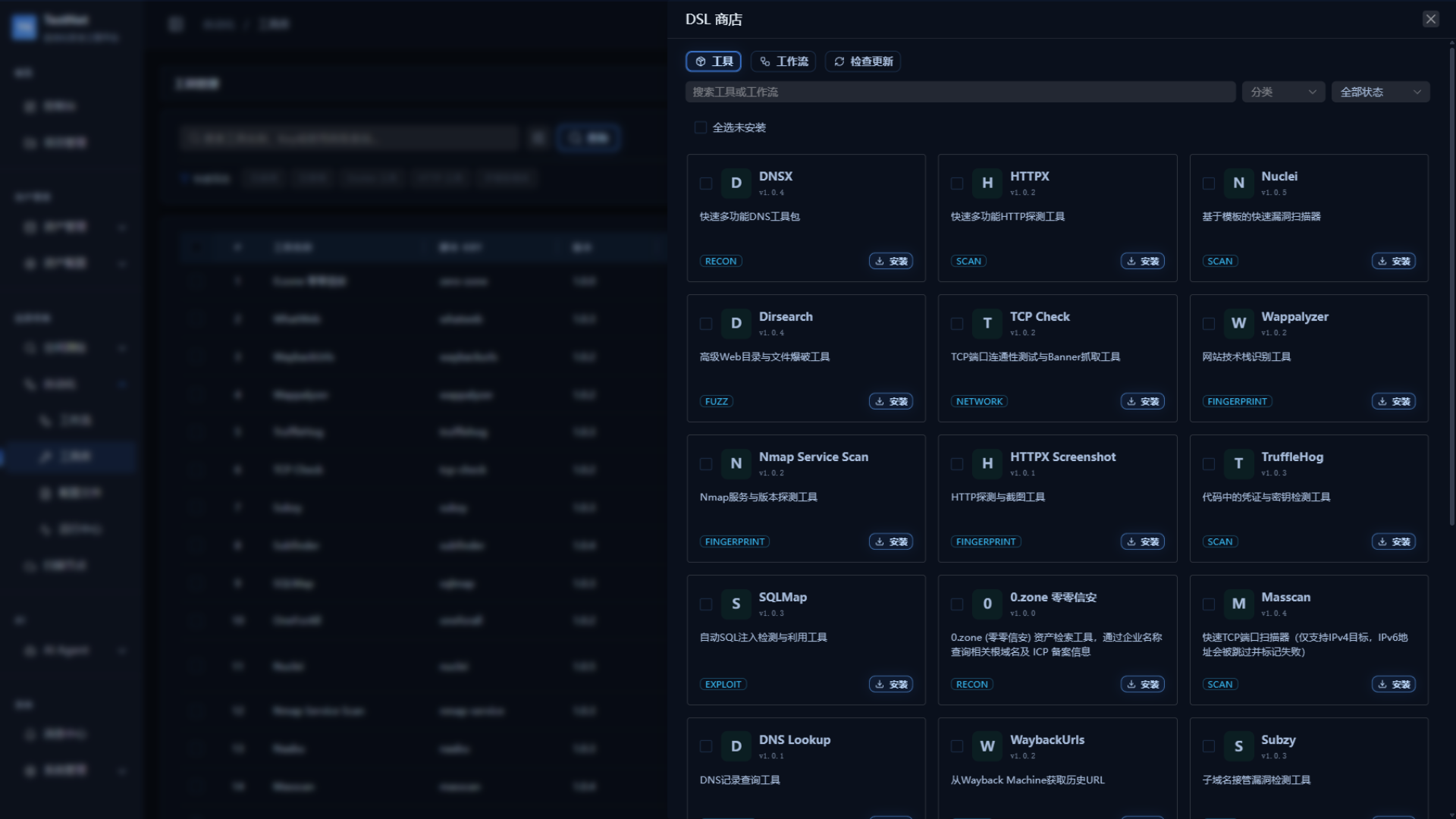
操作步骤
- 进入「侦察与编排 → 自动化编排 → 工具库」页面
- 点击右上角「商店」打开抽屉面板
- 浏览或搜索需要的工具(支持按分类筛选)
- 点击「安装」将工具加入本地工具库
- 已安装工具如有新版本,商店会显示「更新」按钮,点击后弹出确认框展示当前版本与目标版本对比,确认后执行升级并即时生效,无需重启服务
内置工具
工具商店收录了 29 个安全工具,涵盖子域名枚举、端口扫描、漏洞探测、Web 指纹等场景。详见工具列表。
二、 工具编辑与运行时参数
点击列表中工具的 「编辑」 打开工具编辑器(CodeMirror + JSON Schema 实时校验),可维护工具 DSL:
- 超时与重试:在
runtime.timeoutSeconds中设置单次执行最大耗时;工作流节点与运行实例层面另有maxRetries重试配置; - 资源限额:Docker 类型工具可在
runtime.docker中声明资源与网络等运行参数; - 参数默认值:在
spec.params中为每个参数设定defaultValue,调度时可被运行参数临时覆盖。
二·五、 从零发布一个自定义工具
以一个最小可用的 Docker 类工具为例,走完「编写 → 本地验证 → 入库 → 商店安装」全流程:
步骤 1:编写工具 DSL
新建 tools/{tool-id}/1.0.0.yaml(版本化文件命名),最小骨架如下(完整字段见 tool-vnext.schema.json,编辑器内亦有 Ajv 实时校验):
yaml
kind: Tool
metadata:
  id: my-probe
  name: My Probe
  version: 1.0.0
  description: 示例:对目标 URL 做自定义探测
  category: SCAN
spec:
  inputs:
    target:
      required: true
      accepts: [WEB]
      resolve:
        WEB: '{{asset.url}}'
      description: Target URL to probe
  runtime:
    type: DOCKER
    timeoutSeconds: 600
    docker:
      image:
        default: registry.cn-hangzhou.aliyuncs.com/testnet-tools/my-probe:latest
      args: ['-u', '{{input.target}}']
  outputs:
    web:
      assetType: WEB
      parser:
        type: LINE
      map:
        url: $.url
      identity:
        field: url
      description: Discovered web endpoints
步骤 2:本地验证
bash
# 静态检查 + Mock 执行(无 Docker/网络)
testnet-client verify --spec tools/my-probe/1.0.0.yaml --mock mock.yaml --mode offline
# 允许拉取镜像的真实执行
testnet-client verify --spec tools/my-probe/1.0.0.yaml --mode full
步骤 3:入库 Registry 商店
- 将目录放入
testnet-registry仓库的tools/{tool-id}/; - 运行仓库自带的
regenerate_index.py重新生成index.json(该仓库 CI 含索引一致性守护,不一致会拒绝合并); - 提交并推送,等待商店索引流水线刷新。
步骤 4:控制台安装
在「工具库」页面打开「商店」抽屉即可看到新工具,点击「安装」拉取定义;之后可在 工作流 中按 tool id 直接编排,或同步其外部配置文件(见下节)。
三、 配置文件远端同步
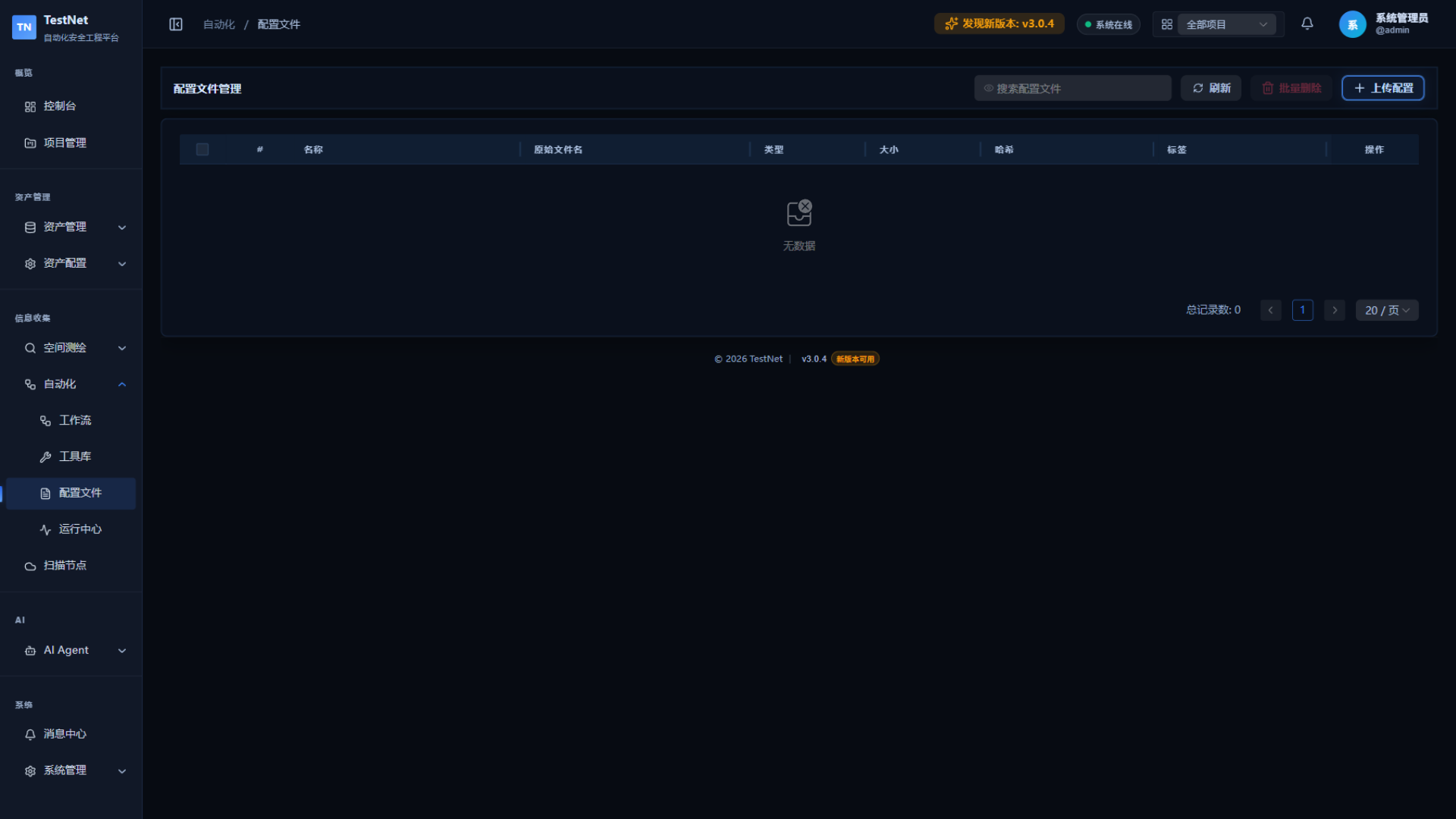
对于需要外部规则库或配置字典的工具(如 Nuclei 模板、字典文件、API 密钥文件等),TestNet 提供配置文件远端同步功能:
操作步骤
- 进入「侦察与编排」→「自动化编排」→「配置文件」菜单
- 点击「新增」上传或在线编写配置文件
- 保存后系统自动记录版本
- 在工具的执行配置中引用该配置文件
- 扫描节点执行任务时会自动校验并同步最新版本
版本一致性
所有扫描节点执行同一工具时,配置文件始终保持一致,节点会自动拉取最新版本。
相关文档
- 工具概述 — 工具分类与能力总览
- 内置工具 — 29 个商店收录安全工具说明
- 工作流 DSL 参考 — 在工作流中引用工具
- 扫描节点安全 — 沙箱与配置文件挂载安全策略