
授权管理
TestNet 生产环境需要配置有效的授权文件才能正常使用。请按照以下步骤快速获取并激活系统:
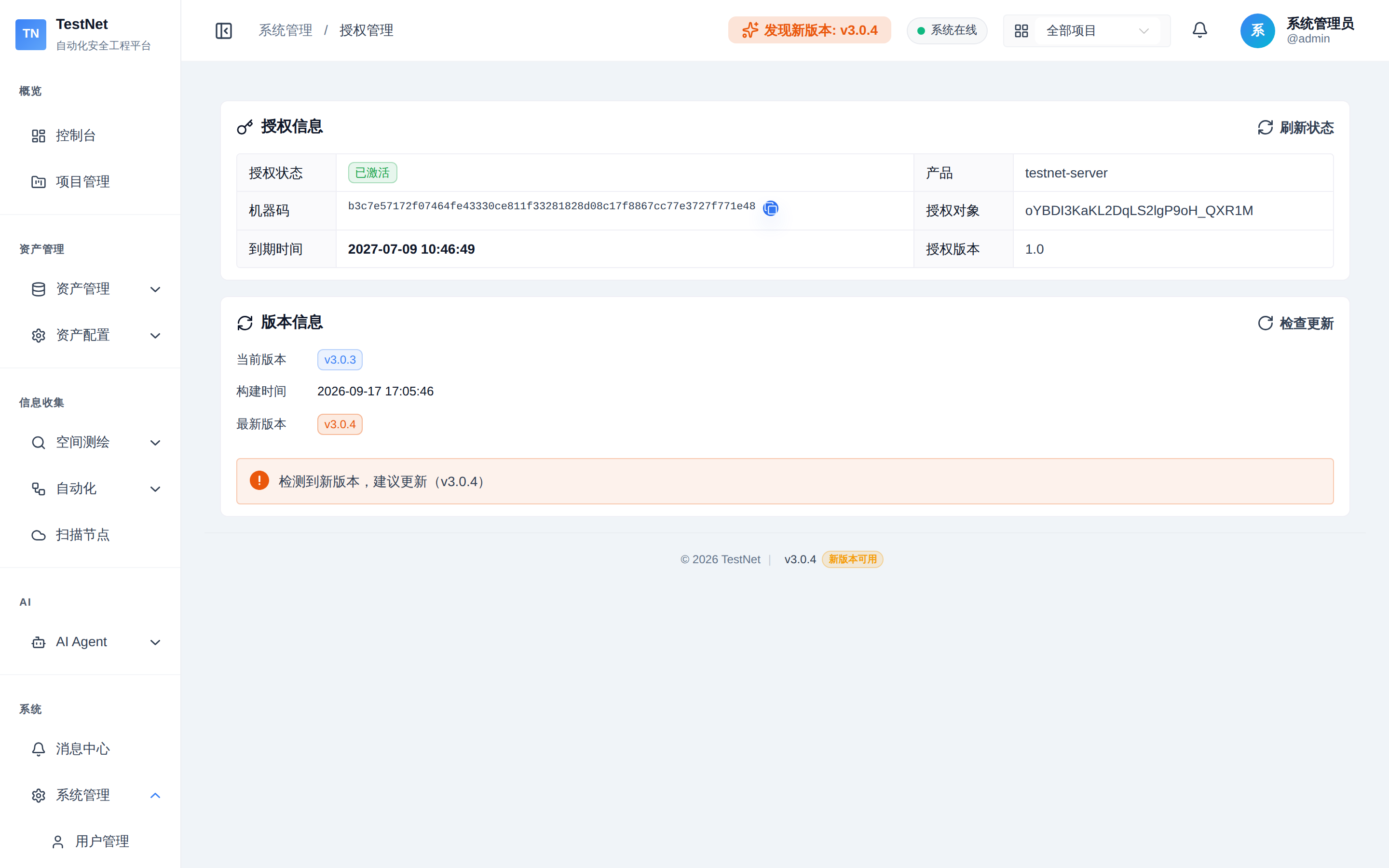
第一步:获取机器码
- 平台部署完成后,使用管理员账号登录系统。
- 进入左侧菜单:「系统管理」→「授权管理」。
- 复制页面中显示的机器码(由服务器硬件计算得出)。
第二步:关注公众号获取授权
- 在微信中搜索并关注公众号:「暗链安全」。
- 直接在对话框中发送您刚才复制的机器码(格式为
machine-id: 您的机器码或直接发送机器码串)。 - 公众号后台机器人会自动审核并在对话框中实时回复生成好的授权文件内容(JSON 格式)。
- 在本地新建一个文本文件,命名为
license.lic,将公众号回复的完整 JSON 格式内容复制并粘贴保存进去。
第三步:管理后台激活
- 返回 TestNet 系统的「系统管理」→「授权管理」页面。
- 点击「上传授权文件」按钮。
- 选择您本地保存的
license.lic文件并上传。 - 系统将即时验证生效,显示授权成功,系统激活完成!
授权有效期与续期
TestNet 授权文件包含有效期字段,到期后系统将整体锁定(白名单外的接口一律返回"系统未激活",无法查询资产或执行任务,仅登录与授权管理相关功能可用)。
- 查看有效期:在「授权管理」页面可查看当前授权的到期时间。
- 到期提醒:授权到期前 30 天,「授权管理」页面会显示"即将过期"警示标签,请及时续期。
- 续期流程:授权到期前,重复上述第一步至第三步,获取新的授权文件并上传即可覆盖更新,无需停机。
Docker 部署与机器码稳定性
授权文件与服务器机器码绑定。Docker 部署时,容器重建(如 docker compose down && up)可能导致机器码变化,从而使授权失效。
解决方案:在 docker-compose.yml 中为服务端容器挂载宿主机机器码文件(只读),确保容器重建后机器码不变:
yaml
services:
  testnet-server:
    volumes:
      - /etc/machine-id:/etc/machine-id:ro
注意
如果未挂载此文件,容器每次重建都会生成新的机器码,导致已有授权文件失效,需要重新获取授权。
常见问题
授权上传后提示"机器码不匹配"
- 确认上传的授权文件对应的是当前服务器的机器码
- Docker 环境请确认已按上述方式挂载
/etc/machine-id - 如服务器硬件发生变更(如更换主板、网卡),机器码会改变,需重新获取授权
授权已过期怎么办
- 过期后系统整体锁定(接口返回"系统未激活"),已有数据不会丢失
- 按上述流程重新获取并上传新授权即可恢复正常
多节点部署是否需要多个授权
- 服务端授权:每个服务端实例需要一个授权文件(绑定各自机器码)
- 扫描节点:客户端节点无需单独授权,由服务端统一管理